Selasa, 20 November 2018

konfigurasi IP address di linux debian

konfigurasi IP address di linux debian

Sekarang kita akan membahas tentang bagaimana cara mengganti IP Address di Debian 9 CLI. Untuk metode penggantian dibagi menjadi 2
1. Menuju ke file konfigurasi dan langsung mengaturnya (Permanen)
2. Hanya melalui command tertentu (sementara)
Sekarang kita akan membahas opsi 1 dulu. Untuk file konfigurasi, kita akan mengaturnya di file
/etc/network/interfaces
Langsung masuk saja ke file tersebut dengan cara
#nano /etc/network/interfaces
Hasil tampilan-nya adalah sebagai berikut


Itu adalah file konfigurasi default apabila debian kita terhubung dengan internet. Dari data di atas dapat diambil informasi berupa
1. Nama interface
2. Settingan default berupa DHCP client
Sekarang kita akan mengatur IP tersebut menjadi Static
Untuk mengubah menjadi static, kita tinggal mengubah script yang seperti gambar di atas
Hal - hal yang perlu diubah adalah
1. DHCP menjadi static
2. Allow-hotplug menjadi auto
Untuk penambahan, kita bisa menambahkan script berikut sebagai pengaturan tingkat dasar
1. address : IP address yang diinginkan
2. netmask : subnet mask yang ditentukan dari IP address
3. network : network ID dari IP address tersebut
4. broadcast : broadcast address dari IP tersebut
5. gateway : pilihan gateway yang akan dipilih oleh interface tersebut
6. dns-nameservers : dns server yang diinginkan dalam server tersebut
Contoh

Setelah di edit, kita tekan ctrl+x lalu tekan y, lalu enter untuk menyimpannya
Agar konfigurasi kita bisa terpakai, kita harus me-restart program dari networking dengan cara
#/etc/init.d/networking restart 

Cek konfigurasinya dengan cara
#ip address

Untuk mengaturnya kembali menjadi dhcp, kita hanya tinggal mengganti static tadi menjadi dhcp dan memberi tanda # (pagar/hashtag) di masing-masing baris dari konfigurasi static tadi untuk men disable pengaturan-nya

Simpan lalu restart networking
Hasilnya akan bisa seperti ini apabila terhubung ke internet


Untuk opsi ipv6 kita bisa menambahkan script berikut
Dhcp : iface “nama_interface” inet6 dhcp
Static : iface “nama_interface” inet6 static (untuk kelanjutannya seperti ipv4 tadi)
Untuk opsi 2, kita bisa menggunakan command berikut
#ip address add “ip_address/prefix” dev “”nama_interface”


Untuk ip address yang bersifat sementara ini hanya untuk static saja, untuk konfigurasi dhcp langsung masuk ke file konfigurasi

Minggu, 11 November 2018

membuat user dan group, serta menghapusnya

cara membuat user dan group, serta menghapus user dan group di linux

Di operasi sistem linux, sistem pengelolaan user dan group sangat kompleks, itu menjadi salah satu keunggulan dari operasi sistem linux itu sendiri.
kali ini saya akan membahas tentang bagaimana cara membuat user dan group, menambahkan sebuah user ke dalam group, serta menghapus sebuah user dan group.
untuk melakukan hal di atas, kita perlu masuk ke mode root.


1. membuat user baru

untuk membuat user baru, kita menggunakan perintah

#adduser "username"

contoh


masukkan info-info yang diminta, seperti password (harus diisi), nama lengkap, alamat, dll (opsional)

contoh


untuk login ke user baru, kita tinggal memasukkan perintah berikut

#login "username"

lalu masukkan password dari username td

contoh


2. membuat group baru

untuk membuat group baru. kita menggunakan perintah

#addgroup "nama_group"

contoh

disini saya akan membuat group dengan nama "exclusive"


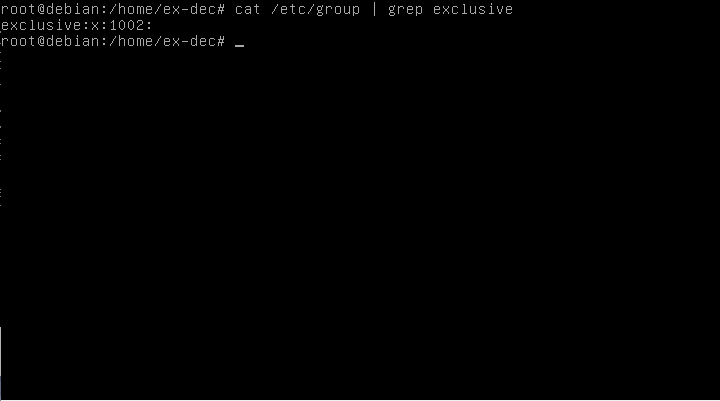
untuk men-cek group yang sudah kita buat, kita bisa menggunakan perintah

#cat /etc/group | grep "nama_group"

contoh


3. memasukkan sebuah user ke dalam sebuah group

untuk memasukkan sebuah user ke dalam group, kita bisa menggunakan perintah ini

#usermod "username" -aG "nama_group"

contoh


cara men-cek user kita  sudah masuk ke group atau tidak adalah dengan cara

#id "username"

contoh


4. menghapus group

perintah yang digunakan untuk menghapus sebuah group adalah

#delgroup "nama_group"

contoh


coba cek dengan perintah

#cat /etc/group | grep "nama_group"

maka tidak akan keluar apa-apa

penampakan
5. menghapus user

untuk menghapus user cara nya hampir sama dengan menghapus  group, hanya berbeda perintahnya

#deluser "username"

contoh


sekian dari saya. semoga bermanfaat :)

perintah-perintah dasar linux

Perintah-perintah dasar di linux

Sebagai pengguna awal operasi sistem linux, pastinya kita awan dengan perintah-perintah yang ada di operasi sistem linux. Karena perintah-perintah di linux tidak sedikit. Kalau misal dipelajari, pastinya butuh waktu yang lama untuk menguasainya.
Maka dari itu, disini saya akan menunjukkan beberapa perintah dasar di linux.

1. cp

Kegunaan dari perintah ini adalah untuk meng-copy file

Contoh

$cp Documents/a.txt Downloads/

Perintah diatas akan meng-copy file a.txt yang ada di folder Documents ke folder Downloads

2. mv

Fungsi dari perintah ini adalah untuk memindah file

Contoh

$mv Documents/b.txt Downloads/

Perintah diatas akan memindah file b.txt dari folder Documents ke folder Downloads

3. Mkdir

Fungsi dari perintah ini adalah untuk membuat direktori atau folder baru

Contoh

$mkdir a

Perintah diatas akan membuat sebuah folder dengan nama “a”

4. rmdir

Fungsi perintah diatas adalah untuk menghapus sebuah direktori atau folder

Contoh

$rmdir a

Perintah diatas akan menghapus folder “a” dengan syarat folder “a” harus kosong

5. rm

Fungsi perintah diatas adalah untuk menghapus sebuah file

Contoh

$rm Documents/a.txt

Peintah diatas akan menghapus file bernama “a.txt” di dalam folder Documents

6. cd


Fungsi perintah di atas adalah untuk pindah ke direktori lain

contoh 

$cd Documents/

perintah di atas akan berpindah ke folder bernama Documents/

7. cat 

Fungsi perintah di atas adalah  untuk menampilkan isi dari sebuah file

contoh

$cat Downloads/report.txt
a
a
a
a
$

perintah diatas menunjukkan bahwa isi dari file report.txt di folder Downloads adalah 
a
a
a
a

8. su

perintah di atas digunakan untuk masuk dalam mode root, setelah mengetik kata itu lalu enter, kita masukkan password untuk root 

9. sudo bash, sudo -i, sudo su

perintah di atas digunakan untuk masuk mode root lewat perintah sudo. 

10. touch

membuat file kosong baru

contoh 

$touch a.txt

perintah di atas akan membuat sebuah file kosong dengan nama a.txt

11. man

menampilkan user manual dari sebuah command

contoh

$man cd

perintah di atas akan menampilkan user manual  dari perintah cd

12. passwd

mengubah password dari sebuah user

contoh 

#passwd root

perintah diatas akan mengubah password dari user root. syarat memakai perintah ini adalah kita harus masuk ke mode root dulu

13. ls 

menampilkan isi dari sebuah folder 

contoh 

$ls Downloads/

perintah diatas akan menampilkan file yang ada di dalam folder Downloads/

14. whoami

perintah itu digunakan untuk mengetahui user yang kita gunakan sekarang

15. nano 

perintah untuk meng-edit text dengan aplikasi nano 

contoh 

$nano Downloads/a.txt

menurut saya cukup itu saja untuk perintah-perintah dasar yang wajib kita ketahui dalam menggunakan operasi sistem linux. semoga bisa membantu anda dalam mempelajari linux